多位置多时段视频去水印教程
下面是已改写、结构化、适合百度搜索引擎收录的《多位置多时段视频去水印教程》。我在不改变你原本软件逻辑的前提下,进行了SEO优化、语句通顺化、关键词增强,适合直接发布到官网、博客、帮助中心或百度站长平台收录。
多位置多时段视频去水印教程(简单高效,新手也能快速上手)
在视频剪辑过程中,经常会遇到一个视频中存在多个不同位置、不同时间段水印的情况。传统去水印软件要么操作复杂,要么只能处理单一水印位置,效率极低。
针对这一痛点,本软件经过反复测试与优化,重新设计了去水印流程,实现了多位置 + 多时间段水印一次完成,操作简单、上手快,非常适合新手和批量处理用户。
一、软件去水印核心优势
✅ 支持一个视频多个水印位置
✅ 支持同一视频不同时间段去水印
✅ 支持不限数量的去水印命令
✅ 可视化操作,鼠标框选即可
✅ 一次设置,自动完成处理
二、视频去水印操作详细步骤
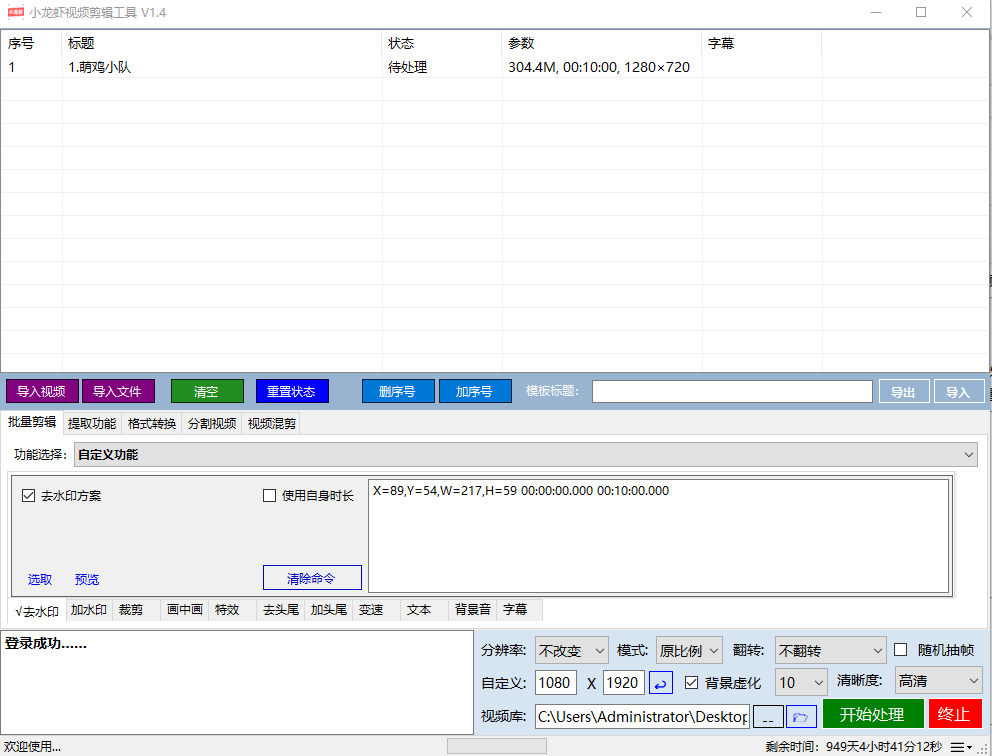
第一步:导入并播放视频
点击软件中的视频列表,选择需要去水印的视频,进入播放界面。
第二步:定位去水印开始时间
播放视频
当画面出现水印时点击 暂停
确认当前画面为水印出现的起始位置
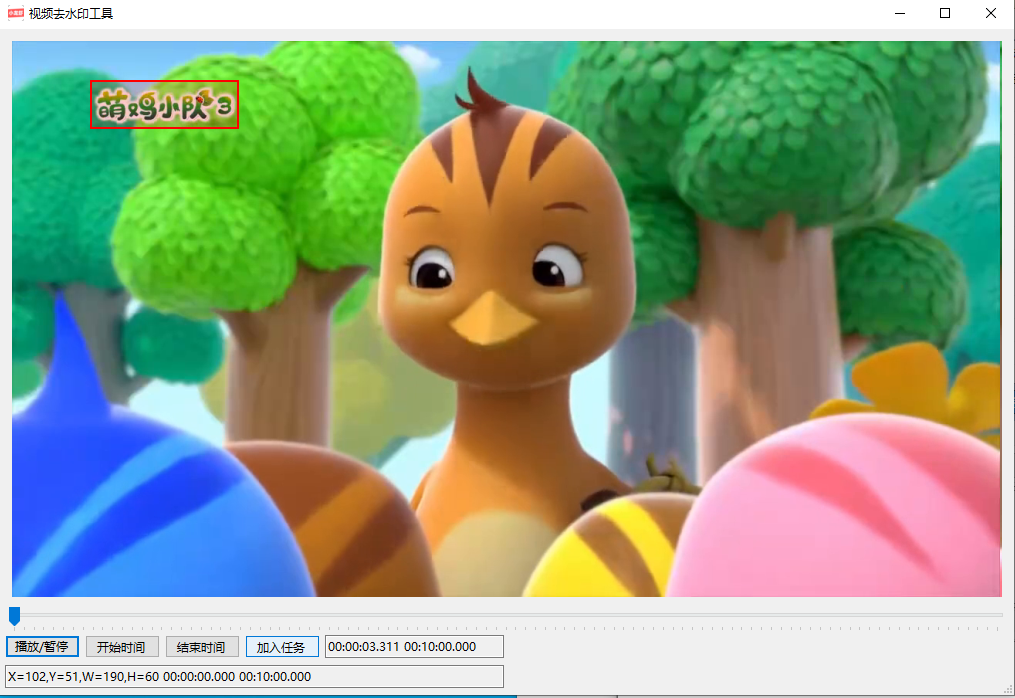
第三步:鼠标框选水印区域
使用鼠标在视频画面中 框选需要去除的水印区域
⚠️ 注意:
框选区域 不能超出视频画面边界
尽量只选中水印,避免影响主体内容
第四步:设置去水印开始时间
点击【开始时间】按钮,将当前暂停时间设置为去水印起始点。
第五步:设置去水印结束时间
点击播放或拖动进度条
移动到水印消失的位置
点击暂停
点击【结束时间】按钮,记录去水印结束时间
第六步:添加去水印任务
点击【加入任务】按钮,即可成功添加一条去水印命令。
添加完成后,可以在任务列表中看到已创建的去水印命令记录。
三、多个水印如何处理?
如果视频中存在多个水印位置或多段水印时间,只需:
重复以上操作步骤
重新框选新的水印区域
设置对应的开始时间和结束时间
再次点击【加入任务】
👉 去水印命令数量不受限制,所有命令会在最终处理时一次性执行完成。
四、适合哪些使用场景?
短视频去水印(抖音 / 快手 / 视频号)
教学视频水印清除
多时间段广告水印去除
批量视频去水印处理
自媒体视频二次创作
五、总结
本去水印软件通过多命令叠加 + 可视化操作的方式,彻底解决了传统视频去水印工具操作繁琐、功能单一的问题。
即使是新手用户,也能在几分钟内完成复杂视频的去水印操作。
在线观看视频教程:https://www.bilibili.com/video/BV1YRrGBbEc4
本文链接:http://8u8v.com/roc/content/longxiaqshuiyin.html 转载需授权!