小龙虾视频混剪操作实战教程
混剪视频制作教程|从普通素材到全新视频的完整流程解析
B站观看实战教程:https://www.bilibili.com/video/BV1zhr6BUEne
工程需要的文件网盘下载:https://pan.baidu.com/s/1KxN4rmBc2JLDP-YCUFnazA?pwd=za24 提取码:za24
一、混剪教程目标说明
本教程的目标是:
将多个普通视频片段,通过重组、替换和再加工,制作成一个全新的混剪视频。
整个过程无需复杂操作,新手也可以快速上手,只需按照下方步骤进行即可。
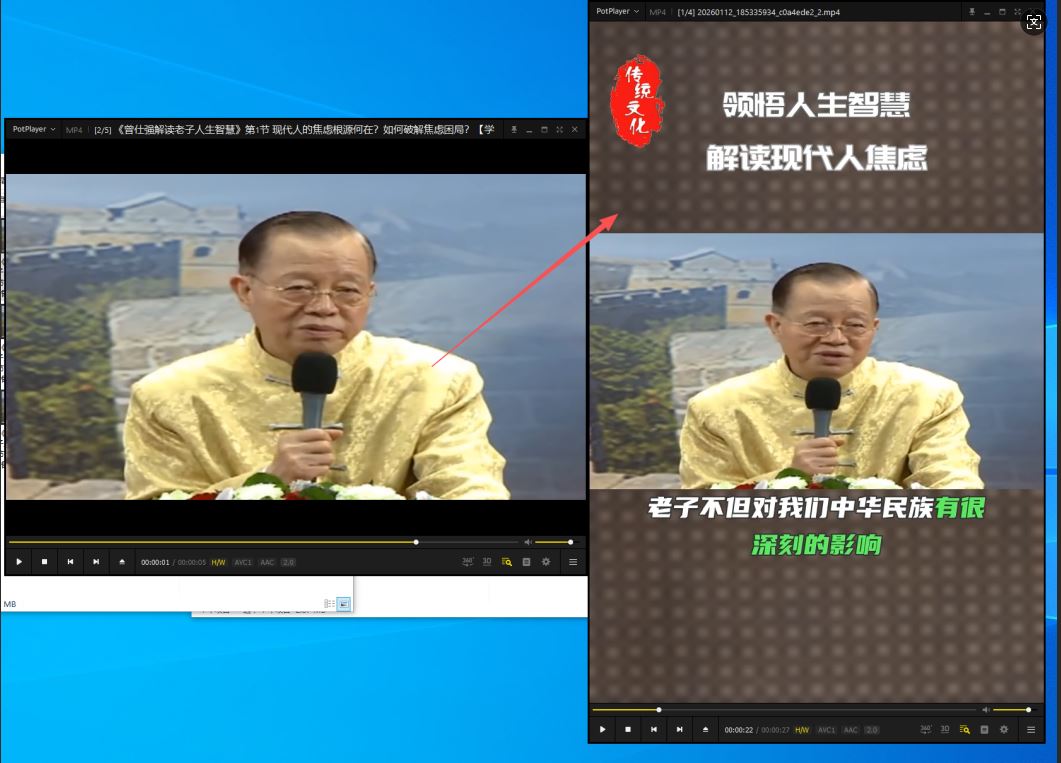
二、混剪素材准备清单(核心步骤)
在开始混剪前,请先准备好以下素材,这一步将直接影响最终视频的观感与质量:
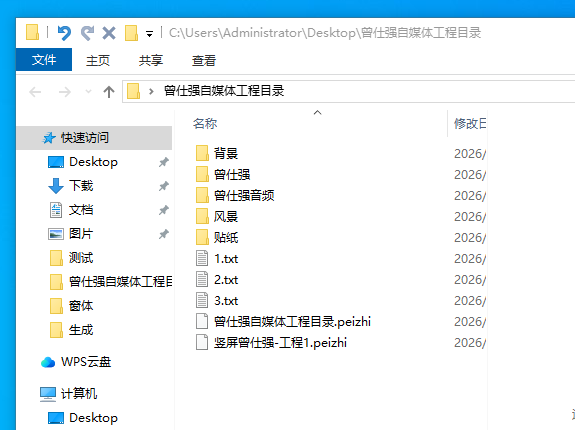
1. 背景素材(图片或视频)
可使用静态图片或动态视频作为背景
建议背景分辨率与最终输出一致
例如:最终视频为 720P / 1080P,背景素材也选择对应规格
背景质量越高,整体视频质感越好(非常重要)
2. 人声音频(解说音频)
用于视频讲解或内容表达
建议使用清晰、无杂音的录音
后续可自动生成字幕
3. 背景音乐(BGM)
用于营造整体氛围
音量建议低于人声,避免盖住解说内容
4. 片头视频
视频开头第一次展示的画面
可用于引出主题,提高完播率
5. 风景 / 占位画面
在片头之后连续出现的过渡画面
常用于填充内容节奏,使画面更自然
6. 贴纸元素
一般放在左上角或固定位置
可用于展示传统文化印戳、logo 或标识
如果想让视频更有动感,也可以选择动态背景图或动态特效素材,提升整体视觉效果。
三、混剪参数与字幕设置
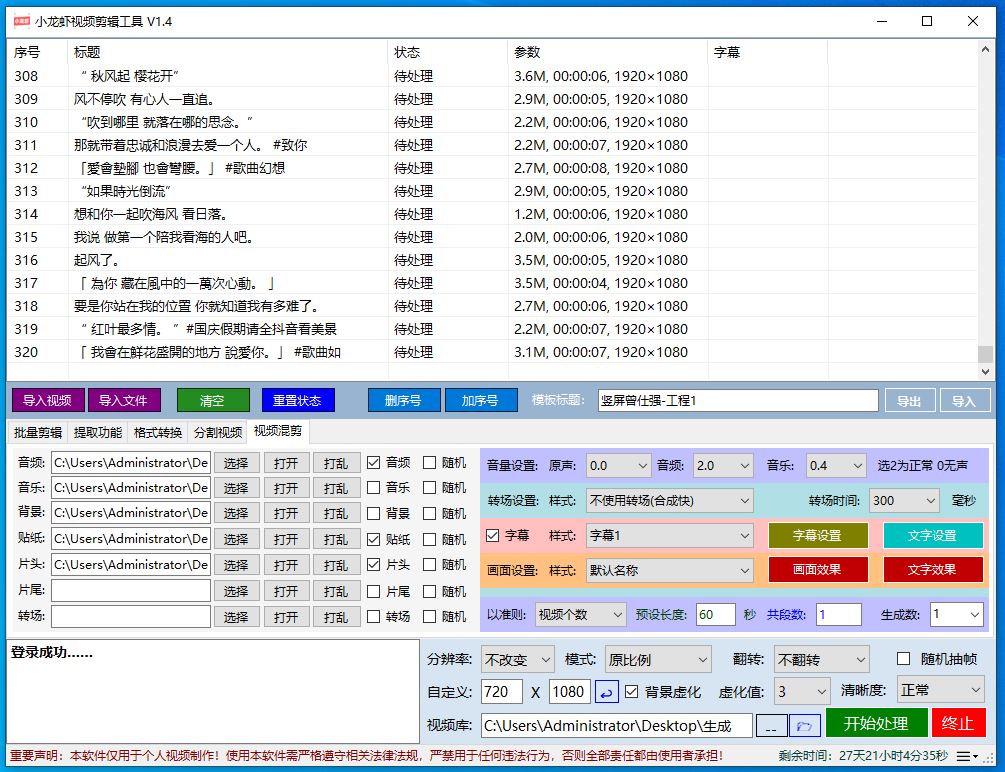
设置文字内容
根据视频节奏调整字幕长度与显示时间
选择字幕识别引擎
推荐使用阿里付费字幕引擎
免费引擎在中文识别准确率上相对较低,容易出现错字、漏字
设置画面布局
调整文字位置、背景比例和贴纸显示区域
设置输出目录
选择最终视频保存路径,方便统一管理
四、开始混剪与生成视频
所有参数设置完成后,即可开始生成视频:
支持多线程处理
CPU 和显卡性能越高,生成速度越快
适合批量混剪、多视频同时处理
五、总结
通过以上步骤,即可完成一个完整的混剪视频制作流程:
素材准备 → 画面与字幕设置 → 引擎选择 → 多线程生成 → 输出成片
该方法适用于:
自媒体混剪
教程类视频
文化类短视频
批量视频生成场景
电商带货
搞笑合集
歌曲影视
本文链接:http://8u8v.com/roc/content/xlx_hunjian.html 转载需授权!